Docker 镜像离线下载与导入:从浏览器下载到 docker load
Docker 拉取镜像失败时,用浏览器下载容器镜像归档,再传到服务器或 NAS 执行 docker load。附实测截图、架构选择、导入验证与常见错误排查。
HubProxy 站点维护者 · 更新于 2026-10-18
适合什么情况
目标服务器或 NAS 无法直接拉取镜像,但另一台电脑能访问本站时,可以先在浏览器下载镜像归档,再通过 U 盘或局域网传到目标设备。下载电脑不需要安装 Docker;导入和运行镜像的设备需要可用的 Docker Engine。
离线镜像只包含镜像内容,不包含现有容器的数据卷、数据库、环境变量和 Compose 配置,也不保证应用启动后不再联网。请使用可信发布者的公开镜像;本站不会绕过私有仓库认证。
先分清:容器镜像不是 Docker Desktop 安装包
本站的“离线镜像”下载的是供 Docker 导入的镜像归档,例如 alpine:3.22、nginx 或发布者提供的 user/app:tag。Docker Desktop 则是安装在电脑上的应用,需要从 Docker 官方选择对应系统的安装包。把 docker-desktop 填进镜像名称,并不能把这里变成 Docker 安装程序下载器。
本文由本站维护者编写,本站不是 Docker 官方服务。网站可能展示悬浮广告,部分搜索和下载按钮可能打开赞助链接;广告内容不属于镜像下载步骤,不需要在广告页安装软件或输入账号密码。
| 你要做的事 | 需要的文件或入口 |
|---|---|
| 给电脑安装 Docker Desktop | Docker 官方安装程序 |
| 把 Alpine、Nginx 等镜像带到离线设备 | 本站离线镜像归档,再用 docker load 导入 |
| 迁移现有应用的数据和配置 | 另行备份数据卷、数据库和 Compose 配置 |
第一步:确认目标设备的架构
架构按最终运行镜像的设备选择,不是按下载用的电脑或手机选择。常见 Intel、AMD 的 64 位 Linux 设备通常使用 linux/amd64;64 位 ARM Linux 设备通常使用 linux/arm64。NAS 请核对具体型号、系统和 Docker 环境,不要仅凭品牌判断。
在目标设备运行下面的命令查看 Docker 服务端信息。x86_64 通常对应 amd64,aarch64 通常对应 arm64;镜像本身也必须发布了对应平台的版本。本教程演示 linux/amd64,不覆盖 Windows 容器。
docker info --format '{{.OSType}}/{{.Architecture}}'不知道镜像名称?先核对仓库和标签
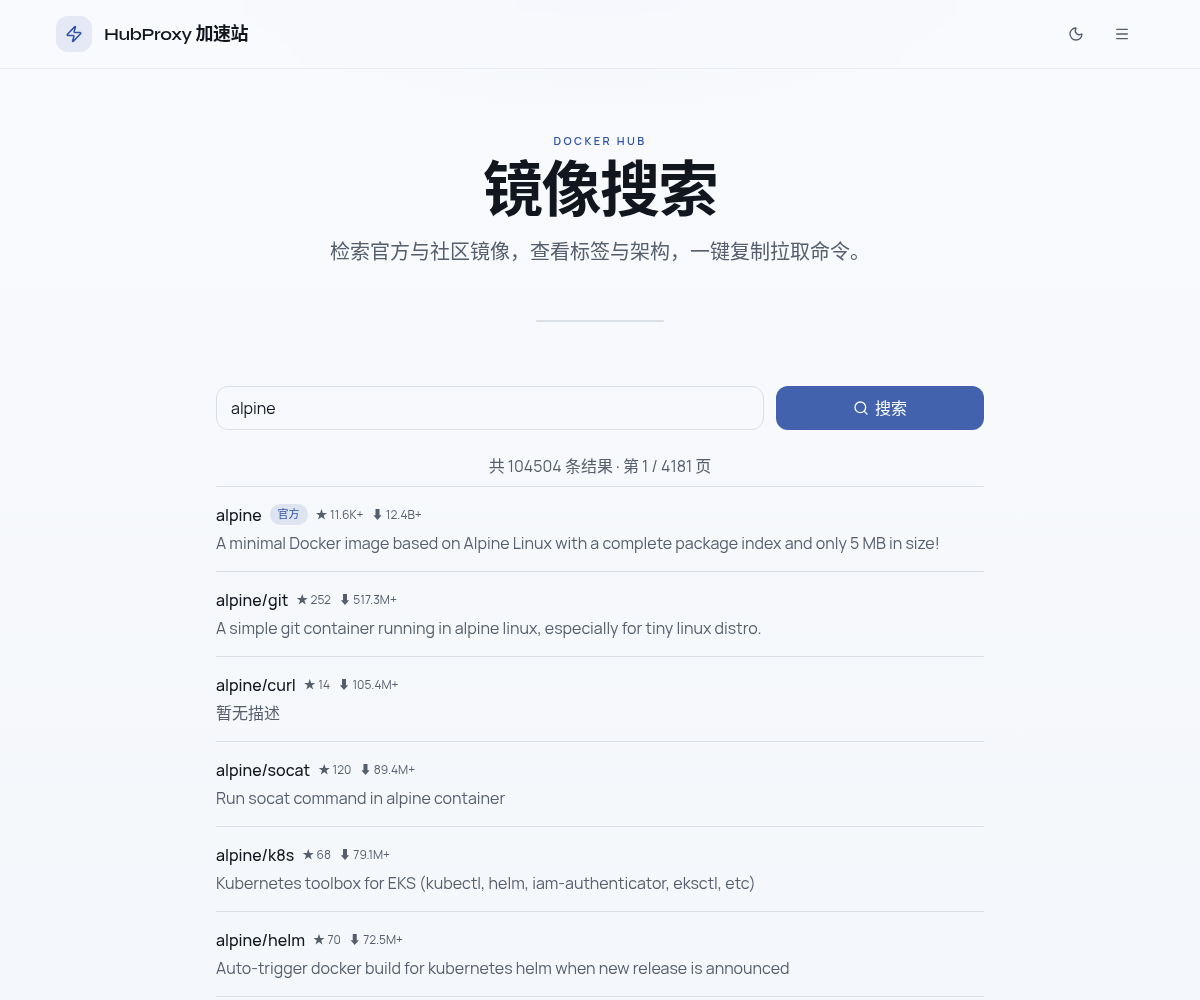
进入“镜像搜索”,输入 alpine 并搜索,找到正确发布者的仓库后打开标签列表,核对目标版本和架构。本例使用 alpine:3.22,不要求选择搜索结果中的最新标签;你部署其他应用时,应以项目文档的 image 字段为准。
搜索关键词与下载用的镜像引用不是一回事。例如搜索 alpine,下载时填写 alpine:3.22。页面复制出来的 docker pull 命令不能整行粘贴到“镜像名称”里,也不要用 Docker Hub 网页地址代替镜像引用。
第二步:在网页下载单个镜像
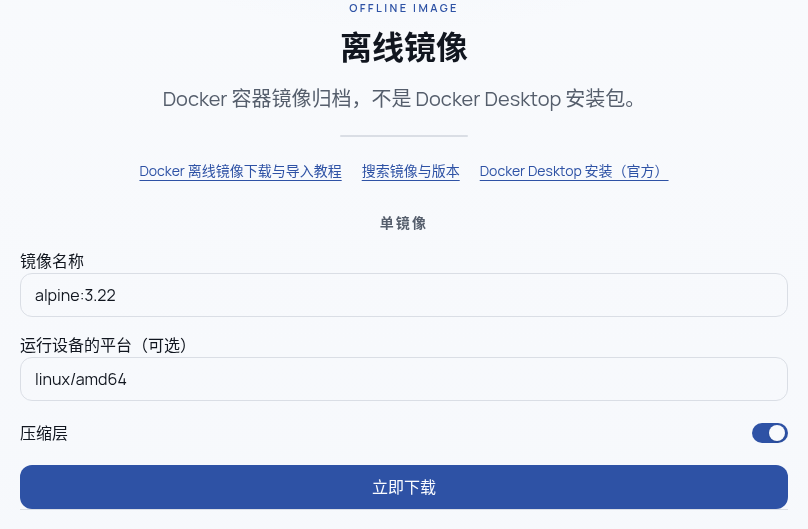
打开本站“离线镜像”,在“单镜像”的“镜像名称”输入 alpine:3.22,在“运行设备的平台”填 linux/amd64,保留“压缩层”的默认开启状态,再点击“立即下载”。填写的是镜像名称和标签,不是 Docker Hub 网页地址,也不需要粘贴 docker pull 命令。
等待浏览器下载完成,再传输文件。显示“已发起下载”只代表请求已发起,不代表归档已完整保存。文件名以浏览器实际保存的名称为准;下文为了便于操作,假设将其重命名为 alpine-3.22.tar。压缩选项不是架构选项,不需要手工拆开归档里的镜像层。
镜像标签可以被上游更新。生产使用应记录发布者、版本及其提供的摘要,不能把某个标签长期视为完全相同的内容。
第三步:传到目标设备并导入
把完整归档传到目标设备,进入文件所在目录,执行以下命令。若没有 Docker 权限,请按设备的管理员流程操作,不要为了导入镜像开放 Docker API 或放宽套接字权限。
导入后应看到 Loaded image 等输出,再检查镜像的操作系统与架构。若实际标签与示例不同,以导入输出为准替换命令中的名称。不要用 docker import 替代 docker load:这里下载的是镜像归档,不是单独的容器文件系统。
docker load -i alpine-3.22.tar
docker image inspect alpine:3.22 --format '{{.Os}}/{{.Architecture}}'
第四步:验证镜像能否离线运行
仅对上面的 Alpine 示例,在架构匹配的目标设备上运行下面的命令。--pull=never 禁止缺少镜像时自动联网拉取,--network=none 禁用测试容器网络,--rm 在退出后删除测试容器;该命令不挂载宿主机目录、不暴露端口。
成功时会输出容器中的 Alpine 版本号。这是最小验证,不代表你的业务应用已完成部署;实际服务仍需配置端口、数据卷、环境变量和备份。
docker run --rm --pull=never --network=none alpine:3.22 cat /etc/alpine-release需要多个镜像时:批量下载
在“批量下载”的“镜像列表”中每行填写一个镜像,下例是输入内容,不是终端命令。选择所有目标镜像都支持的同一架构,点击“批量下载”,下载完成后对得到的归档执行 docker load -i 实际文件名。
不要把整份 compose.yaml 粘贴进去;应从各服务的 image 字段提取镜像名称。ARM 和 x86 设备需要分别准备对应架构的归档。数量限制、上游访问错误和限流以网页实际提示为准。
alpine:3.22
redis:alpine
已有联网 Docker 主机:也可以自己导出
不一定要通过网页。如果另一台受信任的设备已经能拉取镜像,可以先拉取目标平台的镜像,再用 docker save 导出,传到离线设备后同样使用 docker load。该方式也不会打包容器数据卷。
docker pull --platform linux/amd64 alpine:3.22
docker save -o alpine-3.22.tar alpine:3.22
本站验证记录与范围
2026-10-18,维护者通过本站公开下载接口获取 alpine:3.22,选择 linux/amd64 并开启压缩,返回 HTTP 200,归档为 3,798,016 字节。下载后执行 docker load 成功,镜像检查结果为 linux/amd64;随后禁止拉取、禁用测试容器网络运行,输出 3.22.6。测试还限制了容器写入和权限,没有挂载宿主机目录或开放端口。
这次验证覆盖单个小镜像的下载、导入与运行,不是所有镜像、NAS 型号、ARM 平台或批量下载的兼容性保证,也不是用户网络速度测试。alpine:3.22 标签内容可能变化,后续文件大小和版本输出不必与本次记录完全相同。
常见错误怎样排查
查询失败:先看页面处理建议,必要时展开“错误详情”。MANIFEST_UNKNOWN 或 NAME_UNKNOWN 常见于名称或标签不可访问;UNAUTHORIZED 可能涉及认证或仓库访问权限,不能单凭它断定镜像一定不存在。请求频繁或超时应稍后重试,不要连续点击。
找不到匹配平台:核对发布者是否提供该架构,不能靠改文件名转换。exec format error:优先检查镜像架构与运行设备是否匹配,不要假定每台 NAS 都有跨架构模拟器。
unexpected EOF 或归档损坏:确认浏览器完成下载,检查传输前后文件的 SHA-256 是否一致,再低频重新下载;相同校验值只验证传输一致性,不证明镜像来源可信。磁盘不足:除了归档本身,Docker 解包和镜像存储也需要空间,检查 Docker 数据目录所在分区。
Compose 仍然尝试联网:检查 image 名称及标签是否与本地一致,同时核对 pull_policy、build 和应用启动脚本。导入镜像不等于缓存所有构建依赖,也不能代替应用自身需要访问的网络服务。
参考:原平台官方文档
相关指南
cc-connect 下载教程:搜索仓库、选择版本与校验文件